

NETGEAR C7000v2 Wifi Cable Modem Router
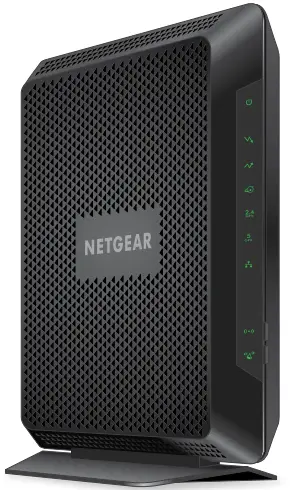
Litaba tsa Sephutheloana
Lebokose le na le lintho tse latelang.
- Router ea modem
- Adapter ea matla
- Cable ea Ethernet

Khokahano
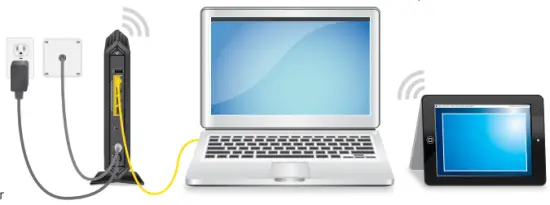
U ka sebelisa setšoantšo sena ho hokahanya router ea hau kapa ho latela litaelo tse qaqileng tse bukeng ena.
- Bokella tlhahisoleseling ea mofani oa hau oa Marang-rang.
Bokella nomoro ea ak'haonte ea cable, nomoro ea mohala ea ak'haonte, le tlhaiso-leseling ea ho kena (aterese ea hau ea lengolo-tsoibila kapa lebitso la mosebelisi le password). - Koala modem le li-routers tse teng.
Haeba u nkela modem e ncha e hoketsoeng lapeng la hao hona joale, ntša modem ebe u hokela router e ncha sebakeng se le seng. - Hokela thapo ea coaxial.
Sebelisa thapo ea coaxial e fanoeng ke k'hamphani ea hau ea lithapo ho hokela kou ea lithapo ho router ea modem ho tsoa lerakong la thapo kapa sekhechana sa mohala.
Etsa bonnete ba hore thapo e hokahane ka thata.
Hlokomela: Haeba Comcast XFINITY e le mofani oa hau oa marang-rang, Comcast XFINITY e khothaletsa ho hokela modem router ea hau ka kotlolloho leboteng la lebota. - Hokela adaptara ea motlakase.
Ha ts'ebetso e felile, khanya ea LED e qala mabone a botala bo tiileng.
 - Emela router ea modem ho kena inthaneteng.
Ha router ea modem e fihla inthaneteng, inthanete ea LED e emisa ho panya mme e bonesa botala bo tiileng.
Ts'ebetso ena e kanna ea nka metsotso e 10. - Kopanya komporo kapa sesebelisoa sa mohala ho router ea modem.
Ho hokahana le Wifi, sebelisa lebitso la netweke ea Wifi le phasewete ho labels ea modem router.
Ho hokahanya o sebelisa khokahano ea wired, sebelisa cable ea Ethernet ho hokela komporo ho koung ea Ethernet ho modem router.
Qala komporo hape. - Kena ho router ea modem.
Qala a web sebatli ebe u kenya - or http://192.168.0.1 tšimong ea aterese ea web sebatli.
mabone ne.
Ha u khothalletsoa ho kena, kena admin bakeng sa lebitso la mosebelisi le password bakeng sa phasewete, fetola phasewete, kenya lipotso tsa ts'ireletso le likarabo. - Kenya tshebetsong tshebeletso ya hao ya Inthanete.
Bakeng sa tlhahisoleseling mabapi le ho kenya ts'ebeletso ea hau ea Marang-rang, sheba Kenya tshebetsong Ts'ebeletso ea hau ea inthanete leqepheng la 5
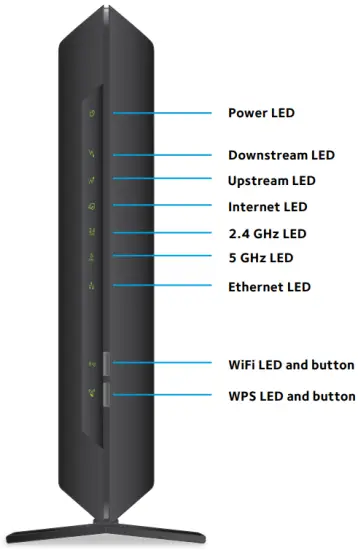
Li-LED
Li-LED tse ka pele ho mabone a router ea modem ho bonts'a tšebetso ea router ea modem;
Kenya Modem ea Hau ea Modem
Netefatsa hore tshebeletso ya hao ya Inthanete e sebetsa pele o kenya router ya modem ya hao.
Ho kenya router ea modem ea hau:
- Bokella tlhahisoleseling ea mofani oa hau oa Marang-rang.
Bokella nomoro ea ak'haonte ea cable, nomoro ea mohala ea ak'haonte, le tlhaiso-leseling ea ho kena (aterese ea hau ea lengolo-tsoibila kapa lebitso la mosebelisi le password).
- Koala modem le li-routers tse teng.
Haeba o nkela modem e hokahantsoeng hajoale ka tlung ea hau, ntsha modem ebe o kenya router ea modem e ncha ka har'a sona. - Hokela thapo ea coaxial.
Sebelisa thapo ea coaxial e fanoeng ke k'hamphani ea hau ea lithapo ho hokela kou ea lithapo ho router ea modem ho tsoa lerakong la thapo kapa sekhechana sa mohala.
Etsa bonnete ba hore thapo e hokahane ka thata.
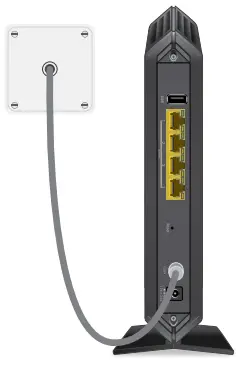
Hlokomela: Haeba Comcast XFINITY e le mofani oa hau oa marang-rang, Comcast XFINITY e khothaletsa ho hokela modem router ea hau ka kotlolloho leboteng la lebota. - Hokela adaptara ea motlakase.
Hokela adaptara ea motlakase ho router ea modem 'me u hokele adaptara ea motlakase ka har'a sesebelisoa sa motlakase.
Mokhoa oa ho qala o nka motsotso o le mong. Ha e phethehile, Matla Mabone a LED a tala hantle. - Emela router ea modem ho kena inthaneteng.
Ha router ea modem e fihla inthaneteng, inthanete ea LED e emisa ho panya mme e bonesa botala bo tiileng.
Ts'ebetso ena e kanna ea nka metsotso e 10. - Kopanya komporo kapa sesebelisoa sa mohala ho router ea modem.
Ho hokahana le Wifi, sebelisa lebitso la netweke ea Wifi le phasewete ho labels ea modem router.
Ho hokahanya o sebelisa khokahano ea wired, sebelisa cable ea Ethernet ho hokela komporo ho koung ea Ethernet ho modem router. - Ho kena ho modem router, qala faele ea web sebatli.
Menyu ea modem router e bonts'a.
Haeba u sa bone menu ea modem router, kenya
www.routerlogin.net kapa http: //192.168.0.1 tšimong ea aterese ea web sebatli.
Ha u khothalletsoa ho kena, etsa tse latelang:
a. Kenya admin bakeng sa lebitso la mosebelisi le password bakeng sa password.
b. Fetola password ea admin.
c. Kenya lipotso le likarabo tsa ts'ireletso. - Kenya ts'ebeletso ea hau ea Marang-rang.
Bakeng sa tlhahisoleseding e feletseng, sheba Kenya Tshebeletso ya Hao ya Inthanete ho.
Kenya Ts'ebeletso ea Hau ea Marang-rang
Ho kenya ts'ebeletso ea hau ea Marang-rang:
Etela mofani oa hau oa Marang-rang websaete mme o latele ditaelo tse skrineng ho kenya tshebetsong tshebeletso ya hao ya Inthanete.
| Mofani oa Inthanete oa Cable | Mokhoa oa puisano |
| Bright House Networks (Spectrum) | http://support.brighthouse.com/ 1-855-222-0102 |
| Thapo E NNGWE | http://www.cableone.net 1-877-692-2253 (877-MYCABLE) |
| Cablevision | http://www.cablevision.com https://install.optimum.com/JointInstall/ Nomoro ea mohala e itšetlehile ka sebaka sa hau |
| Charter (Spectrum) | https://install.charter.com 1-855-757-7328 |
| Khokahano XFINITY | http://www.comcast.com/kenya tshebetsong http://www.xfinity.com/internetsetup http://www.xfinity.com/internetsupport 1-800-XFINITY (1-800-934-6489) |
| Cox | https://activation.cox.net/selfactivation/start. cox 1-888-556-1193 |
| Mediacom | https://maestro.mediacomcc.com/ serapa/page/login.jsp 1-844-2SIMPLE (1-844-274-6753) |
| Time Warner Cable (Spectrum) | http://www.activatemymodem.com 1-888-892-2253 |
Hlokomela: Tlhahisoleseling ea khokahano ea mofani oa hau oa inthanete e ka fetoha. U ka fumana tlhaiso-leseling eo u ka ikopanyang le eona polelong ea hau ea khoeli le khoeli ea tšebeletso ea Inthanete.
Haeba o sa kgone ho kenya tshebeletso ya hao ya Inthanete ka ho sebedisa ditaelo tse ho mofani wa hao wa Inthanete websaete, letsetsa mofani oa hau oa inthanete 'me u etse tse latelang:
a. Ha u botsoa, fana ka tlhahisoleseding ea akhaonto ea hau 'me u fane ka nomoro ea mohlala ea modem router, e leng C7000v2, nomoro ea serial, le aterese ea MAC.
Nomoro ea serial le aterese ea MAC li lebokoseng la modem router.
b. Emela mofani oa hau oa Inthanete ho netefatsa hore router ea modem ea hau ea sebetsa.
c. Haeba o sa fumane khokahanyo ea Marang-rang le router ea modem, kopa mofani oa hau oa Marang-rang hore a batle router ea modem ea hau inthaneteng, 'me u etse e 'ngoe ea tse latelang ho latela seo mofani oa hau oa Marang-rang a u bolellang sona ka router ea modem ea hau:
- Haeba modem router e sa bonahale, mofani oa hau oa marang-rang oa inthanete a ka u fa litaelo ho netefatsa hore na hobaneng modem router e sa hokahanngoe le ts'ebeletso ea hau ea inthanete e lebelo.
- Haeba router ea modem e bonahala ho mofani oa hau oa marang-rang oa marang-rang, qala router ea modem bocha. Lekola boemo ba hau ba inthanete hape.
Lebitso la marang-rang la WiFi le phasewete
Lebitso la marang-rang la WiFi (SSID) le senotlolo (senotlolo sa marang-rang) li ikhetha ho router ea hau ea modem, joalo ka nomoro ea serial. Hobane router ea modem e sebelisa ts'ireletso ea WiFi ka bo eona, ha ho hlokahale hore u e hlophise. Litlhophiso tsa WiFi li leiboleng ea router ea modem.
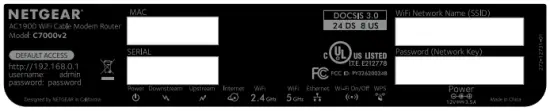
Re khothaletsa hore u sebelise litlhophiso tsa WiFi tseo u li abetsoeng esale pele hobane u ka khona ho sheba lengolo ha u ka li lebala. U ka kena ho router ea modem ho fetola litlhophiso tsena.
U ka ngola litlhophiso tsa WiFi ho tsoa ho leibole ea router ea modem ea hau sebakeng sena bakeng sa ho e sebelisa habonolo.
Haeba u fetola li-setting tsa WiFi, ngola litlhophiso tse ncha mona bakeng sa ho li sebelisa habonolo 'me u boloke bukana ena sebakeng se sireletsehileng.
Kena le marang-rang a WiFi
U ka sebelisa Wi-Fi Protected Setup (WPS) kapa khetha netweke ea hau ea WiFi ebe u ngola phasewete ea eona. Ho fumana thuso ka konopo ea WPS sesebedisweng sa hao se sebedisang WPS, sheba ditaelo kapa thuso ya inthaneteng e tlileng ka komporo kapa sesebediswa seo. Lisebelisoa tse ling tsa khale ha li khone ho sebelisa WPS.
Eba le netweke ea WiFi U sebelisa WPS
Bakeng sa thuso ka konopo ea WPS sesebelisoa sa hau se lumelloang ke WPS, hlahloba litaelo kapa thuso ea inthaneteng e tlileng le sesebelisoa seo. Lisebelisoa tse ling tsa khale li ke ke tsa sebelisa WPS.
Ho kenela marang-rang u sebelisa WPS:
- Tobetsa konopo ea WPS
 ho router ea modem metsotsoana e meraro ho isa ho e mehlano.
LED ea WPS ho router ea modem e panya ka botala. - Ka metsotso e 'meli, sesebelisoa sa hau se lumelletsoeng ke WPS, tobetsa konopo ea WPS kapa o tobetse konopo ea WPS ea skrineng.
Lebone la WPS la router ea modem le bonesa botala bo tiileng ha sesebelisoa se bulelang WPS se hokela ho router ea modem ea hau. - Pheta mokhoa ona ho kenya lisebelisoa tse ling tse lumelletsoeng ke WPS.
Eba le netweke ea WiFi U sebelisa litlhophiso tsa WiFi tsa Modem Router
Sebelisa lebitso la netweke ea WiFi router ea modem ho hokela komporo ea hau e lumelletsoeng ke WiFi kapa sesebelisoa sa mohala le marang-rang a router ea modem ka WiFi. Haeba u sa fetole lebitso la netweke ea WiFi router ea modem, sebelisa lebitso le password ea marang-rang ea router eo u e filoeng esale pele, tse leiboleng ea router ea modem.
Ho khetha marang-rang le ho kenya phasewete ea ona:
- Ka komporo kapa sesebelisoa sa hau se lumelloang ke WiFi, bula mookameli oa khokahanyo ea WiFi ea laolang likhokelo tsa hau tsa WiFi.
Mookameli oa khokahanyo ea WiFi o hlahloba marang-rang a WiFi sebakeng sa heno. - Fumana 'me u khethe lebitso la hau la marang-rang la WiFi (SSID) la modem ea hau.
SSID e lebokoseng la modem router. - Kenya phasewete ea modem router (kapa phasewete ea hau haeba u e fetotse) ho hokela.
Phasewete e ho labodem ea modem router. - Pheta mohato oa 1 ho ea ho oa 3 ho hokela likhomphutha tse ling tse lumelletsoeng ke WiFi kapa lisebelisoa tsa mohala.
View kapa Fetola Litlhophiso tsa Modem Router
Ka mor'a hore u sebelise mothusi oa ho kenya NETGEAR ho theha router ea modem, u ka kena ho router ea modem ho view kapa fetola litlhophiso tsa eona.
Kena ho Modem Router
Ho kena ho modem router:
- Kopanya komporo kapa sesebelisoa sa mohala ho router ea modem.
O ka hokela o sebelisa khokahano ea Ethernet kapa khokahano ea WiFi:- Ethernet. Ho hokela o sebelisa khokahanyo ea Ethernet, sebelisa thapo ea Ethernet (e sa kenyelelitsoeng) ho hokela boema-kepe ba Ethernet komporong ea hau le koung ea Ethernet e router ea modem.
- WiFi. Ho hokela le WiFi, sheba leibole ea router ea modem bakeng sa lebitso le password ea netweke ea WiFi eo u e abetsoeng esale pele. Bula molaoli oa khokahano ea WiFi komporong ea hau kapa sesebelisoa sa mohala, fumana lebitso la marang-rang a WiFi, 'me u sebelise phasewete ea router ea modem ho hokela.
- Qala a web sebatli.
- Kena www.routerlogin.net sebakeng sa aterese sa sebatli.
Ho tla buleha fensetere ea ho kena. - Kenya admin bakeng sa lebitso la mosebelisi le password ea hau ea admin bakeng sa password.
Leqephe la Lehae la BASIC le bonts'a.
Fumana Password ea Tšireletso ea WiFi e Lebetsoeng
Senotlolo sa WiFi se fanoeng esale pele se leiboleng ea router ea modem. Haeba u fetotse phasewete ea hau ea WiFi 'me u lebetse hore na ke eng, kena ho router ea modem ho view password ea hona joale ea WiFi.
Ho hokela router ea modem le view WiFi ea eona
password:
- Sebelisa thapo ea Ethernet ho hokela komporo ea hau koung ea Ethernet ho router ea modem.
- Qala a web sebatli.
- Kena www.routerlogin.net sebakeng sa aterese sa sebatli.
Ho tla buleha fensetere ea ho kena. - Kena admin bakeng sa lebitso la mosebelisi le password ea hau ea admin bakeng sa password.
Leqephe la Lehae la BASIC le bonts'a. - Khetha Wireless Settings.
Karolo ea Likhetho tsa Ts'ireletso ea leqephe e bonts'a senotlolo sa hau sa WiFi.
Fumana sesebelisoa sa USB ho Netweke
Ready SHARE e u fa monyetla oa ho fihlella le ho arolelana sesebelisoa sa polokelo ea USB
e hokahane le likou tsa USB tsa router ea modem. (Haeba sesebelisoa sa hau sa USB se sebelisa li-driver tse khethehileng, ha se tsamaisane.)
Ho fihlella sesebelisoa sa polokelo ea USB ho tsoa komporong ea Windows:
- Hokela sesebelisoa sa hau sa polokelo ea USB koung ea USB ho modem router.
Ho ka nka metsotso e 'meli pele sesebelisoa sa polokelo ea USB se loketse ho arolelanoa. - K'homphieutheng ea Windows e hokahaneng le marang-rang, khetha Qala > Matha, kenya \\ ready share ka lebokoseng la puisano, 'me u tobetse konopo ea OK.
Fensetere e bonts'a files le li-folders ho sesebelisoa.
Ho fihlella sesebelisoa sa polokelo ea USB ho tsoa ho Mac:
- Hokela sesebelisoa sa hau sa polokelo ea USB koung ea USB ho modem router.
Ho ka nka metsotso e 'meli pele sesebelisoa sa polokelo ea USB se loketse ho arolelanoa. - Ho Mac e hokahantsoeng le marang-rang, qala Finder ebe u khetha Go > Hokela ho Seva.
Fesetere ea Connect to server e ea buleha. - Kenya smb://ready share sebakeng sa Aterese ea Seva ebe o tobetsa konopo ea Connect.
- Ha o khothaletsoa, khetha konopo ea radio ea Guest.
- Haeba u theha taolo ea phihlello ho router ea modem mme u lumelletse Mac ea hau ho kena marang-rang, khetha konopo ea seea-le-moea ea Ngoliso ebe u kenya admin bakeng sa lebitso le phasewete ea hau ea admin bakeng sa senotlolo.
Ho fumana lintlha tse ling mabapi le taolo ea phihlello, sheba bukana ea mosebelisi, e fumanehang inthaneteng ho downloadcenter.netgear.com kapa ka sehokelo ho router ea modem web segokahanyi. - Tobetsa konopo ea Connect.
Fensetere e bonts'a files le li-folders ho sesebelisoa.
O ka hokela printa ea USB boema-kepe ba USB ho router ea modem ebe o e hatisa ntle le waelese.
- Hokela printa ea USB koung ea USB ho router ea modem ka thapo ea printa ea USB.
- K'homphieutheng ka 'ngoe e tla arolelana mochine oa khatiso, etsa tse latelang:
a. Kenya software ea hajoale ea ho khanna printa ea USB (e fumanehang ho tsoa ho moetsi oa printa).
b. Khoasolla sesebelisoa sa NETGEAR USB Control Center ho tsoa ho netgear.com/readyshare.
c. Khetha puo. - Haeba u khothalletsoa, khetha printa ebe u tobetsa konopo ea Connect bakeng sa komporo e ngoe le e ngoe.
Ha komporo ea pele e hokela, maemo a fetohela ho Manually a hokahantsoeng ke xxx.
Bakeng sa komporo e ngoe le e ngoe, ha u phethela Mohato oa 3, boemo ba khatiso bo bontša joalo ka ha bo fumaneha.
Khoasolla App ea genie ea NETGEAR
Lenaneo la mahala la genie la NETGEAR le u nolofalletsa ho lekola, ho hokela le ho laola marang-rang a hau a lapeng ho tsoa komporong ea Windows kapa Mac, letlapa kapa smartphone. U ka arolelana le ho phallela 'mino kapa livideo, ho hlahloba le ho lokisa litaba tsa marang-rang, ho theha taolo ea batsoali, le tse ling:
- Kena ho modem router ea hau 'me u fetole li-setting tsa eona kapa u hlahlobe le ho lokisa mathata a marang-rang
- Etsa khatiso ea AirPrint e le hore u ka khona ho e hatisa ho tloha iPad kapa iPhone.
- Sebelisa MyMedia ho fumana le ho bapala media files marang-rang a hau.
- Sebelisa phetiso ea Turbo ho romella kapele files ho tloha khomphuteng kapa smartphone ho sesebelisoa se seng marang-rang.
- Beha taolo ea batsoali.
- Kopanya li-smartphone le matlapa a hau ho WiFi ea lapeng ka ho lekola khoutu ea WiFi QR ho tsoa ho genie.
Khoasolla sesebelisoa sa genie sa mahala ho NETGEAR.com/genie.
Tšehetso ea Bareki
Tšehetso
Kea leboha ha u rekileasing sehlahisoa sena sa NETGEAR. U ka etela www.netgear.com/support ho ngodisa sehlahiswa sa hao, ho fumana thuso, ho fihlella dintho tsa moraorao tse jarollotsweng le dibuka tsa mosebedisi, le ho kenela setjhaba sa rona. Re khothaletsa hore o sebelise lisebelisoa tsa ts'ehetso tsa NETGEAR feela.
Haeba u na le bothata ba ho kenya router ea modem ea hau, ikopanye le NETGEAR ho 1-866-874-8924.
Matšoao a khoebo
© NETGEAR, Inc., NETGEAR le Letšoao la NETGEAR ke matšoao a khoebo a NETGEAR, Inc.
Matshwao afe kapa afe ao e seng a NETGEAR a sebelisetsoa merero ea litšupiso feela.
Ho latela melao
Bakeng sa tlhaiso-leseling ea tumellano ea melao, etela
http://www.netgear.com/about/regulatory/.
Sheba tokomane ea ho lumellana le taolo pele o hokela phepelo ea motlakase.
NETGEAR, Inc.
Koloi ea 350 East Plumeria
San Jose, CA 95134, USA

Litokomane / Lisebelisoa
 |
NETGEAR C7000v2 Wifi Cable Modem Router [pdf] Bukana ea Mosebelisi C7000v2 Wifi Cable Modem Router, C7000v2, Wifi Cable Modem Router, Cable Modem Router, Modem Router |


