
1. Hobaneng ho boloka iPad ea hau ho le bohlokoa
Mehleng ena ea sejoale-joale e hokahane maphelo a rona a botho le a profeshenale a hokahane le lifono le matlapa a rona a bohlale. Ho nka mehato e metle ho boloka lisebelisoa tsena li sireletsehile e lokela ho ba taba ea mantlha.
Tataiso ena e tla u tsamaisa ka mehato le litloaelo tse nepahetseng ho boloka iPad ea hau.
2. Seta paskhoutu
Malebela: Mehato e latelang e ipapisitse le lisebelisoa tsa iOS tse sebelisang iOS 11 le hamorao. Bakeng sa mefuta ea pejana, likhetho li ka tšoana, empa li kanna tsa se tšoane hantle le litaelo tse fanoeng.
Ho seta paskhoutu ho sesebelisoa sa hau sa iOS
- Tlanya Litlhophiso.

- Tlanya Touch ID & Passcode.

- Tlanya Bulela Passcode.

- Kenya paskhoutu eo o e batlang.

Malebela:
Se ke oa sebelisa paskhoutu e ka nahanoang habonolo. Qoba ho sebelisa li-passcode tse nang le tlhaiso-leseling e ka khethollang motho joalo ka letsatsi la tsoalo, aterese ea seterata, nomoro ea hau ea mohala, jj. - Ho khetha mofuta o fapaneng oa paskhoutu, tlanya Likhetho tsa Passcode skrineng sa ho kena sa khoutu.

- Ho na le likhetho tseo u lokelang ho li khetha pakeng tsa khoutu ea bolelele ba bolelele ba tloaelo, khoutu ea linomoro tse bolelele ba tloaelo, kapa lipakeng tsa khoutu e tloaelehileng ea linomoro tse 4 kapa tse 6. Mofuta oa khoutu e khethiloeng ke khetho ea motho ka mong. Lintlha tse ling mabapi le mefuta ea li-passcode li ka fumaneha ka tlase.

- Ha u kenya phasepoto, u tla khothaletsoa ho e kenya hape bakeng sa netefatso.

- Hang ha paskhoutu e behiloe ka katleho, u tla khutlisetsoa ho Touch ID & Passcode skrine. Likhetho tsa pejana li nkeloe sebaka ke likhetho tsa ho tlosa kapa ho fetola paskhoutu e neng e sa tsoa hlophisoa.

Mefuta ea li-passcode
Lisebelisoa tsa iOS haesale li sirelelitsoe ke li-passcode tsa linomoro, li fa basebelisi ba iOS mokhoa oa ho boloka lisebelisoa tsa bona li bolokehile ho basomi le ho hlohlontša mahlo. Nako e telele, li-passcode e ne e le likhoutu tsa linomoro tse 4 feela, empa Apple e ile ea qala ho sebelisa paskhoutu ea linomoro tse 6 e le khetho ea mantlha. Li-passcode tse telele le tse rarahaneng li fana ka tšireletseho e kholo, kaha ho rarahana ha tsona ho etsa hore ho hakanya, ho qhekella kapa ho phunyeletsa phasewete ho be thata le ho feta. Mona ke moo likhetho tsa bolelele ba tloaelo le linomoro li sebetsang.
- Khoutu e tloaelehileng ea Alphanumeric: Sena se lumella paskhoutu ea bolelele ba moetlo hore e ka etsoa ho sebelisoa litlhaku le linomoro ka bobeli.

- Khoutu ea Linomoro tse Tloaelehileng: Sena se lumella hore phaskhoutu ea bolelele ba moetlo e ka etsoa ho sebelisoa linomoro feela.

- Khoutu ea linomoro tsa 6-Digit: Ho qala ka iOS 9, Apple e ile ea qala ho sebelisa paskhoutu ea linomoro tse tšeletseng e le khetho ea phasewete ea kamehla. Ena ke mofuta oa aterese o atileng haholo o sebelisoang le lisebelisoa tsa iOS kajeno.

- Khoutu ea linomoro tsa 4-Digit: Phaskhoutu ea linomoro tse 4 e ne e le khetho ea pele ea paskhoutu eo lisebelisoa tsa iOS li e sebelisitseng joalo ka standard. Sena se boetse se bitsoa "paskh-style" paskhoutu.

3. Numella Fumana iPhone ea ka
Fumana iPhone ea ka ha e sebetse feela bakeng sa ho fumana sesebelisoa se lahlehileng sa iOS hape e ka sebelisoa ho notlela kapa ho hlakola sesebelisoa maemong a mabe ka ho fetesisa.
Ho nolofalletsa Fumana iPhone ea ka:
- Khetha Litlhophiso.

- Khetha ea hau Apple ID.

- Khetha iCloud.

- Khetha Fumana My iPhone.

- Netefatsa hore ka bobeli Fumana My iPhone le Romela Sebaka sa ho Qetela li ntse li tsoela pele.

Malebela:
Haeba sesebelisoa sa hau se sa hokahana le ak'haonte ea iCloud, se tla hloka ho saenngoa ho se seng hore tšobotsi ena e fumanehe.
Hang ha e lumelletsoe, ho na le mekhoa e 'meli eo u ka sebelisang hole le eona Fumana My iPhone:
- U sebelisa sesebelisoa sa Find My iPhone ho sesebelisoa se seng sa mohala.
- U sebelisa Apple iCloud websebaka: https://www.icloud.com/
Tlhokomeliso:
Fumana iPhone ea ka e tla sebetsa feela ka iPad haeba e hokahane le marang-rang a marang-rang kapa Wi-Fi. Haeba iPad e se na khokahano, Find My iPhone e ke ke ea khona ho buisana le sesebelisoa.
4. Numella netefatso ea Mehato e 'meli bakeng sa ID ea hau ea Apple le iCloud
Ho nolofalletsa netefatso ea mehato e 'meli bakeng sa ID ea hau ea Apple ho tla thibela ts'ebeliso e sa lumelloang ea ak'haonte ea hau.
Malebela:
Netefatso ea o-factor ke karolo e 'ngoe ea polokeho bakeng sa ID ea hau ea Apple. Ea pele ke phasewete ea hau, ea bobeli e tla ba khoutu e khethehileng kapa potlako e bonts'itsoeng ho iPhone ea hau.
Etsa bonnete ba mehato e 'meli
- Ho iPhone ea hau, tlanya Litlhophiso.
- Tlanya lebitsong la hau, kaholimo.
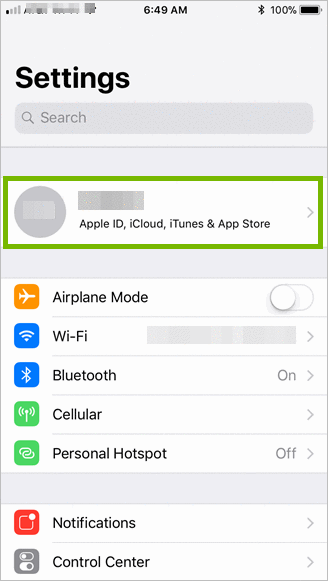
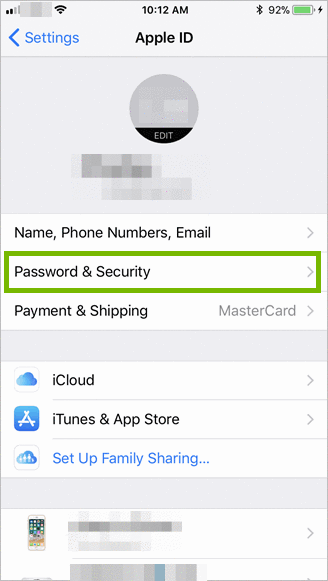
- Tlanya Password & Tshireletso.
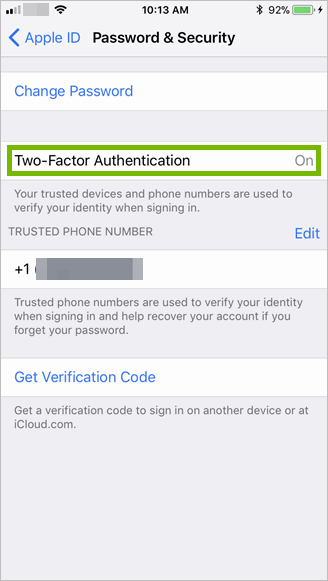
- Tlanya Bopaki ba lintlha tse peli ho e bulela.
- Latela litlhahiso skrineng sa hau sa iPhone ho phethela ho netefatsa lintlha tse peli.
Tlhokomeliso:
U tla hloka hore iPhone ea hau e fumanehe neng kapa neng ha u sebelisa ID ea hau ea Apple, joalo ka ho reka ho Apple App Store, kapa ho etsa liphetoho ho ID ea hau ea Apple ka komporo ea hau.
5. Tlosa Tsebiso ea Screen Lock
Le ha e le bohlokoa, tsebiso ea senotlolo sa skrine ke kotsi ea lekunutu.
Ho tima tsebiso ea senotlolo:
- Tlanya Litlhophiso.

- Tlanya Litsebiso.

- Khetha App eo u ka ratang ho e tima tsebiso, Mohl.
- Tlosa Bontša ho Lock Screen.

- Pheta mehato ea 3 le 4 bakeng sa App efe kapa efe e ka bonts'ang tlhaiso-leseling e bobebe.
6. E-ba hlokolosi
Qetellong, ela hloko ha u sebelisa letlapa.
Hlokomela:
- Eng weblibaka tseo u li etelang.
- Seo u se tlanya ho ha u ntse u weblibaka.
- Lihokela le lihokelo ho mangolo-tsoibila.
- Ho fana ka tumello ea liapp tsa mokha oa boraro.
- Ke mang eo u mo lumellang hore a sebelise letlapa la hau.


